Domain management-training-seminare.de kaufen?
Wir ziehen mit dem Projekt
management-training-seminare.de um.
Sind Sie am Kauf der Domain
management-training-seminare.de interessiert?
domain@kv-gmbh.de · 0541-91531010
Domain management-training-seminare.de kaufen?
Wie Drucker im Netzwerk freigeben?
Um einen Drucker im Netzwerk freizugeben, müssen Sie zunächst sicherstellen, dass der Drucker mit dem Netzwerk verbunden ist. Anschließend können Sie die Freigabe des Druckers über die Einstellungen des Druckers oder über die Netzwerkeinstellungen Ihres Computers aktivieren. Stellen Sie sicher, dass die Freigabe für andere Benutzer im Netzwerk sichtbar ist und dass die entsprechenden Berechtigungen festgelegt sind. Auf diese Weise können andere Benutzer im Netzwerk den freigegebenen Drucker finden und verwenden. Denken Sie daran, dass Sie möglicherweise auch Treiber für den Drucker auf den anderen Computern im Netzwerk installieren müssen. **
Was bedeutet Drucker im Netzwerk freigeben?
Was bedeutet Drucker im Netzwerk freigeben? Wenn man einen Drucker im Netzwerk freigibt, ermöglicht man anderen Benutzern im Netzwerk, über das Netzwerk auf diesen Drucker zuzugreifen und von ihren eigenen Geräten aus zu drucken. Dies erleichtert die gemeinsame Nutzung eines Druckers in einem Büro oder Haushalt. Durch die Freigabe eines Druckers im Netzwerk können mehrere Benutzer gleichzeitig darauf zugreifen, ohne dass der Drucker physisch mit jedem einzelnen Gerät verbunden sein muss. Dies erleichtert die Effizienz und Produktivität in einem gemeinsam genutzten Arbeitsumfeld. **
Ähnliche Suchbegriffe für Netzwerk-Drucker-Verbindung
Top-Angebote
Produkte zum Begriff Netzwerk-Drucker-Verbindung:
-
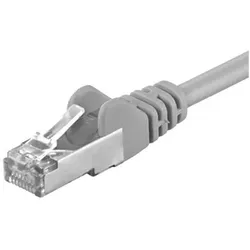
LAN Kabel Netzwerk Internet Verbindung CAT 5 RJ 45 Stecker 2-fach geschirmt grau Wentronic 50878Beschreibung CAT 5e Netzwerkkabel mit doppelt geschirmten Twisted-Pair-Kabel, paarfolge nach EIA/TIA 568, angespitzter Knickschutzhülle und vergoldeten Kontaktflächen. Geeignet für alle Patchfelder. Details • Länge: 20,0m • Farbe: grau • Standard: CAT 5e • Schirmungsmaß: SF/UTP • Innenleiter: 4x2xAWG 26/7 CCA • Isolierung: PVC Länge: 20,0m Farbe: grau Standard: CAT 5e Schirmungsmaß: SF/UTP Innenleiter: 4x2xAWG 26/7 CCA7,90 €*Versand: 5,90 €Sichere Weiterleitung zum Anbieter
-
LANCOM Enterprise Option Netzwerk-Management 1 Lizenz(en)Upgrade für Ihre LANCOM 88x-VoIP-Router Um flexibel auf wachsende Anforderungen an die Funktionen einzelner Netzwerkkomponenten reagieren zu können, bietet Ihnen die LANCOM Enterprise Option als Software-Upgrade eine kostengünstige und schnelle Erweiterung Ihrer LANCOM VoIP-Router der 88x-Serie. So steigern Sie die Anzahl Ihrer 3 bereits im Gerät integrierten IPSec-VPN-Kanäle auf 5 VPN-Tunnel, verachtfachen die Möglichkeiten von Netzvirtualisierung von 2 auf insgesamt 16 ARF-Netze und schalten die Enterprise-Routing-Protokolle BGP und OSPF frei. Auf einen Blick TypNetzwerk-Management Software-TypUpgrade Anzahl Lizenzen1 Lizenz(en) KompatibilitätLANCOM 88x Alle technischen Daten anzeigen (4 Angaben) LizenzTypNetzwerk-ManagementSoftware-TypUpgradeAnzahl Lizenzen1 Lizenz(en) MerkmaleKompatibilitätLANCOM 88x Technische Daten laut Hersteller, bereitgestellt über Icecat. Änderungen und Irrtümer vorbehalten.226,99 €*Versand: 0,00 €Sichere Weiterleitung zum Anbieter
-
LANCOM WLC AP Upgrade +500 Option Netzwerk-ManagementSoftware-Upgrade für LANCOM WLC-4100 für das Management zusätzlicher 500 weiterer Access Points/WLANRouter Auf einen Blick TypNetzwerk-Management Software-TypUpgrade Lizenzebenenkauf erforderlich500 Lizenz(en) KompatibilitätLANCOM WLC-1000, WLC-2000 Produktbeschreibung - Skalierbare Gesamtlösung für ein zentrales Management von bis zu 1.000 LANCOM Access Points und WLAN-Routern - Komplette Konfiguration der Access Points mit Profilvergaben - Einfache Inbetriebnahme durch Installations-Assistenten - Erhältlich als WLC AP Upgrade +6 Option für den LANCOM WLC-4006+ für bis zu 30 WLAN-Geräte und LANCOM Router inkl. der WLC Basic Option for Routers - Erhältlich als WLC Upgrade +10, +25, +100 und +500 Option für 10 bis 500 zusätzlich Access Points und WLAN-Router Alle technischen Daten anzeigen (4 Angaben) LizenzTypNetzwerk-ManagementSoftware-TypUpgradeLizenzebenenkauf erforderlich500 Lizenz(en) MerkmaleKompatibilitätLANCOM WLC-1000, WLC-2000 Technische Daten laut Hersteller, bereitgestel...19091,57 €*Versand: 0,00 €Sichere Weiterleitung zum Anbieter


-
Was bedeutet diesen Drucker im Netzwerk teilen?
Was bedeutet diesen Drucker im Netzwerk teilen? Das bedeutet, dass mehrere Benutzer im selben Netzwerk auf diesen Drucker zugreifen und ihn verwenden können. Durch das Teilen des Druckers können Benutzer Dokumente und Dateien von ihren eigenen Geräten aus drucken, ohne physisch mit dem Drucker verbunden zu sein. Dies erleichtert die gemeinsame Nutzung des Druckers und spart Zeit und Ressourcen. Darüber hinaus können Administratoren den Zugriff auf den gemeinsam genutzten Drucker verwalten und überwachen. **
-
Wie finde ich den Drucker im Netzwerk?
Um den Drucker im Netzwerk zu finden, kannst du zuerst überprüfen, ob der Drucker eingeschaltet und mit dem Netzwerk verbunden ist. Anschließend kannst du die IP-Adresse des Druckers über das Bedienfeld des Druckers oder über die Netzwerkeinstellungen deines Computers herausfinden. Alternativ kannst du auch die Drucker-Software auf deinem Computer verwenden, um den Drucker im Netzwerk zu suchen. Wenn der Drucker immer noch nicht gefunden wird, könnte es sein, dass er sich in einem anderen Subnetz befindet oder dass es Probleme mit der Netzwerkkonfiguration gibt. In diesem Fall könntest du dich an den IT-Support wenden, um weitere Hilfe zu erhalten. **
-
Wie verbinde ich meinen Drucker mit dem Netzwerk?
Um deinen Drucker mit dem Netzwerk zu verbinden, musst du zunächst sicherstellen, dass dein Drucker WLAN-fähig ist. Anschließend kannst du die WLAN-Einstellungen auf deinem Drucker aufrufen und das passende Netzwerk auswählen. Gib dann das WLAN-Passwort ein, um die Verbindung herzustellen. Alternativ kannst du auch die mitgelieferte Software oder die Bedienungsanleitung deines Druckers konsultieren, um genaue Anweisungen zur Einrichtung der Netzwerkverbindung zu erhalten. Hast du bereits versucht, deinen Drucker mit dem Netzwerk zu verbinden, und benötigst weitere Unterstützung? **
-
Wie richte ich einen Drucker im Netzwerk ein?
Wie richte ich einen Drucker im Netzwerk ein? Zuerst musst du sicherstellen, dass der Drucker mit dem Netzwerk verbunden ist und über eine IP-Adresse verfügt. Anschließend musst du den Drucker auf jedem Computer im Netzwerk installieren, indem du die IP-Adresse des Druckers angibst. Du kannst auch eine Druckerfreigabe einrichten, um den Drucker für alle Benutzer im Netzwerk verfügbar zu machen. Vergiss nicht, die notwendigen Treiber für den Drucker auf jedem Computer zu installieren, um eine reibungslose Funktion zu gewährleisten. Teste abschließend die Verbindung, um sicherzustellen, dass der Drucker ordnungsgemäß funktioniert. **


Wie kann ich einen Drucker im Netzwerk hinzufügen?
Um einen Drucker im Netzwerk hinzuzufügen, musst du sicherstellen, dass der Drucker mit dem Netzwerk verbunden ist und eingeschaltet ist. Öffne dann die Systemeinstellungen auf deinem Computer und wähle die Option "Drucker & Scanner" oder "Geräte & Drucker". Klicke auf "Drucker hinzufügen" und wähle den Netzwerkdrucker aus der Liste der verfügbaren Drucker aus. Befolge die Anweisungen auf dem Bildschirm, um den Drucker zu installieren und einzurichten. Nachdem der Drucker hinzugefügt wurde, kannst du ihn auswählen, wenn du drucken möchtest. **
Wie kann man einen Drucker im Netzwerk freigeben?
Um einen Drucker im Netzwerk freizugeben, muss der Drucker zunächst mit dem Netzwerk verbunden werden, entweder über WLAN oder Ethernet. Anschließend muss die Freigabeoption in den Druckereinstellungen aktiviert werden. Danach können andere Geräte im Netzwerk den freigegebenen Drucker finden und nutzen, indem sie ihn als Netzwerkdrucker hinzufügen. Es ist wichtig sicherzustellen, dass alle Geräte im selben Netzwerk sind und die entsprechenden Berechtigungen für den Zugriff auf den freigegebenen Drucker haben. Es kann auch hilfreich sein, einen eindeutigen Namen für den freigegebenen Drucker festzulegen, um ihn leichter identifizieren zu können. **
Top-Angebote
Produkte zum Begriff Netzwerk-Drucker-Verbindung:
-
LAN Kabel Netzwerk Internet Verbindung CAT 5 RJ 45 Stecker 2-fach geschirmt grau Wentronic 50878Beschreibung CAT 5e Netzwerkkabel mit doppelt geschirmten Twisted-Pair-Kabel, paarfolge nach EIA/TIA 568, angespitzter Knickschutzhülle und vergoldeten Kontaktflächen. Geeignet für alle Patchfelder. Details • Länge: 20,0m • Farbe: grau • Standard: CAT 5e • Schirmungsmaß: SF/UTP • Innenleiter: 4x2xAWG 26/7 CCA • Isolierung: PVC Länge: 20,0m Farbe: grau Standard: CAT 5e Schirmungsmaß: SF/UTP Innenleiter: 4x2xAWG 26/7 CCA7,90 €*Versand: 5,90 €Sichere Weiterleitung zum Anbieter
-
Wie Drucker im Netzwerk freigeben?
Um einen Drucker im Netzwerk freizugeben, müssen Sie zunächst sicherstellen, dass der Drucker mit dem Netzwerk verbunden ist. Anschließend können Sie die Freigabe des Druckers über die Einstellungen des Druckers oder über die Netzwerkeinstellungen Ihres Computers aktivieren. Stellen Sie sicher, dass die Freigabe für andere Benutzer im Netzwerk sichtbar ist und dass die entsprechenden Berechtigungen festgelegt sind. Auf diese Weise können andere Benutzer im Netzwerk den freigegebenen Drucker finden und verwenden. Denken Sie daran, dass Sie möglicherweise auch Treiber für den Drucker auf den anderen Computern im Netzwerk installieren müssen. **
-
Was bedeutet Drucker im Netzwerk freigeben?
Was bedeutet Drucker im Netzwerk freigeben? Wenn man einen Drucker im Netzwerk freigibt, ermöglicht man anderen Benutzern im Netzwerk, über das Netzwerk auf diesen Drucker zuzugreifen und von ihren eigenen Geräten aus zu drucken. Dies erleichtert die gemeinsame Nutzung eines Druckers in einem Büro oder Haushalt. Durch die Freigabe eines Druckers im Netzwerk können mehrere Benutzer gleichzeitig darauf zugreifen, ohne dass der Drucker physisch mit jedem einzelnen Gerät verbunden sein muss. Dies erleichtert die Effizienz und Produktivität in einem gemeinsam genutzten Arbeitsumfeld. **
-
Was bedeutet diesen Drucker im Netzwerk teilen?
Was bedeutet diesen Drucker im Netzwerk teilen? Das bedeutet, dass mehrere Benutzer im selben Netzwerk auf diesen Drucker zugreifen und ihn verwenden können. Durch das Teilen des Druckers können Benutzer Dokumente und Dateien von ihren eigenen Geräten aus drucken, ohne physisch mit dem Drucker verbunden zu sein. Dies erleichtert die gemeinsame Nutzung des Druckers und spart Zeit und Ressourcen. Darüber hinaus können Administratoren den Zugriff auf den gemeinsam genutzten Drucker verwalten und überwachen. **
-
Wie finde ich den Drucker im Netzwerk?
Um den Drucker im Netzwerk zu finden, kannst du zuerst überprüfen, ob der Drucker eingeschaltet und mit dem Netzwerk verbunden ist. Anschließend kannst du die IP-Adresse des Druckers über das Bedienfeld des Druckers oder über die Netzwerkeinstellungen deines Computers herausfinden. Alternativ kannst du auch die Drucker-Software auf deinem Computer verwenden, um den Drucker im Netzwerk zu suchen. Wenn der Drucker immer noch nicht gefunden wird, könnte es sein, dass er sich in einem anderen Subnetz befindet oder dass es Probleme mit der Netzwerkkonfiguration gibt. In diesem Fall könntest du dich an den IT-Support wenden, um weitere Hilfe zu erhalten. **
Ähnliche Suchbegriffe für Netzwerk-Drucker-Verbindung
-
LANCOM Enterprise Option Netzwerk-Management 1 Lizenz(en)Upgrade für Ihre LANCOM 88x-VoIP-Router Um flexibel auf wachsende Anforderungen an die Funktionen einzelner Netzwerkkomponenten reagieren zu können, bietet Ihnen die LANCOM Enterprise Option als Software-Upgrade eine kostengünstige und schnelle Erweiterung Ihrer LANCOM VoIP-Router der 88x-Serie. So steigern Sie die Anzahl Ihrer 3 bereits im Gerät integrierten IPSec-VPN-Kanäle auf 5 VPN-Tunnel, verachtfachen die Möglichkeiten von Netzvirtualisierung von 2 auf insgesamt 16 ARF-Netze und schalten die Enterprise-Routing-Protokolle BGP und OSPF frei. Auf einen Blick TypNetzwerk-Management Software-TypUpgrade Anzahl Lizenzen1 Lizenz(en) KompatibilitätLANCOM 88x Alle technischen Daten anzeigen (4 Angaben) LizenzTypNetzwerk-ManagementSoftware-TypUpgradeAnzahl Lizenzen1 Lizenz(en) MerkmaleKompatibilitätLANCOM 88x Technische Daten laut Hersteller, bereitgestellt über Icecat. Änderungen und Irrtümer vorbehalten.226,99 €*Versand: 0,00 €Sichere Weiterleitung zum Anbieter
-
LANCOM WLC AP Upgrade +500 Option Netzwerk-ManagementSoftware-Upgrade für LANCOM WLC-4100 für das Management zusätzlicher 500 weiterer Access Points/WLANRouter Auf einen Blick TypNetzwerk-Management Software-TypUpgrade Lizenzebenenkauf erforderlich500 Lizenz(en) KompatibilitätLANCOM WLC-1000, WLC-2000 Produktbeschreibung - Skalierbare Gesamtlösung für ein zentrales Management von bis zu 1.000 LANCOM Access Points und WLAN-Routern - Komplette Konfiguration der Access Points mit Profilvergaben - Einfache Inbetriebnahme durch Installations-Assistenten - Erhältlich als WLC AP Upgrade +6 Option für den LANCOM WLC-4006+ für bis zu 30 WLAN-Geräte und LANCOM Router inkl. der WLC Basic Option for Routers - Erhältlich als WLC Upgrade +10, +25, +100 und +500 Option für 10 bis 500 zusätzlich Access Points und WLAN-Router Alle technischen Daten anzeigen (4 Angaben) LizenzTypNetzwerk-ManagementSoftware-TypUpgradeLizenzebenenkauf erforderlich500 Lizenz(en) MerkmaleKompatibilitätLANCOM WLC-1000, WLC-2000 Technische Daten laut Hersteller, bereitgestel...19091,57 €*Versand: 0,00 €Sichere Weiterleitung zum Anbieter
-
LANCOM WLC AP Upgrade +6 Option Netzwerk-ManagementSoftware-Upgrade für WLC-4006+ für das Management zusätzlicher 6 Access Points und WLAN-Router, additiv auf bis zu 30 Geräte Auf einen Blick TypNetzwerk-Management Software-TypUpgrade Lizenzebenenkauf erforderlich6 Lizenz(en) KompatibilitätLANCOM WLC-1000, WLC-2000 Produktbeschreibung - Skalierbare Gesamtlösung für ein zentrales Management von bis zu 1.000 LANCOM Access Points und WLAN-Routern - Komplette Konfiguration der Access Points mit Profilvergaben - Einfache Inbetriebnahme durch Installations-Assistenten - Erhältlich als WLC AP Upgrade +6 Option für den LANCOM WLC-4006+ für bis zu 30 WLAN-Geräte und LANCOM Router inkl. der WLC Basic Option for Routers - Erhältlich als WLC Upgrade +10, +25, +100 und +500 Option für 10 bis 500 zusätzlich Access Points und WLAN-Router Alle technischen Daten anzeigen (4 Angaben) LizenzTypNetzwerk-ManagementSoftware-TypUpgradeLizenzebenenkauf erforderlich6 Lizenz(en) MerkmaleKompatibilitätLANCOM WLC-1000, WLC-2000 Technische Daten laut Hersteller...676,15 €*Versand: 0,00 €Sichere Weiterleitung zum Anbieter
-
LANCOM WLC AP Upgrade +10 Option Netzwerk-ManagementSoftware-Upgrade für LANCOM WLC-4025+ und WLC-4100 für das Management zusätzlicher 10 weiterer Access Points/WLAN-Router Auf einen Blick TypNetzwerk-Management Software-TypUpgrade Lizenzebenenkauf erforderlich10 Lizenz(en) KompatibilitätLANCOM WLC-1000, WLC-2000 Produktbeschreibung - Skalierbare Gesamtlösung für ein zentrales Management von bis zu 1.000 LANCOM Access Points und WLAN-Routern - Komplette Konfiguration der Access Points mit Profilvergaben - Einfache Inbetriebnahme durch Installations-Assistenten - Erhältlich als WLC AP Upgrade +6 Option für den LANCOM WLC-4006+ für bis zu 30 WLAN-Geräte und LANCOM Router inkl. der WLC Basic Option for Routers - Erhältlich als WLC Upgrade +10, +25, +100 und +500 Option für 10 bis 500 zusätzlich Access Points und WLAN-Router Alle technischen Daten anzeigen (4 Angaben) LizenzTypNetzwerk-ManagementSoftware-TypUpgradeLizenzebenenkauf erforderlich10 Lizenz(en) MerkmaleKompatibilitätLANCOM WLC-1000, WLC-2000 Technische Daten laut Hersteller, ...938,94 €*Versand: 0,00 €Sichere Weiterleitung zum Anbieter
-
Wie verbinde ich meinen Drucker mit dem Netzwerk?
Um deinen Drucker mit dem Netzwerk zu verbinden, musst du zunächst sicherstellen, dass dein Drucker WLAN-fähig ist. Anschließend kannst du die WLAN-Einstellungen auf deinem Drucker aufrufen und das passende Netzwerk auswählen. Gib dann das WLAN-Passwort ein, um die Verbindung herzustellen. Alternativ kannst du auch die mitgelieferte Software oder die Bedienungsanleitung deines Druckers konsultieren, um genaue Anweisungen zur Einrichtung der Netzwerkverbindung zu erhalten. Hast du bereits versucht, deinen Drucker mit dem Netzwerk zu verbinden, und benötigst weitere Unterstützung? **
-
Wie richte ich einen Drucker im Netzwerk ein?
Wie richte ich einen Drucker im Netzwerk ein? Zuerst musst du sicherstellen, dass der Drucker mit dem Netzwerk verbunden ist und über eine IP-Adresse verfügt. Anschließend musst du den Drucker auf jedem Computer im Netzwerk installieren, indem du die IP-Adresse des Druckers angibst. Du kannst auch eine Druckerfreigabe einrichten, um den Drucker für alle Benutzer im Netzwerk verfügbar zu machen. Vergiss nicht, die notwendigen Treiber für den Drucker auf jedem Computer zu installieren, um eine reibungslose Funktion zu gewährleisten. Teste abschließend die Verbindung, um sicherzustellen, dass der Drucker ordnungsgemäß funktioniert. **
-
Wie kann ich einen Drucker im Netzwerk hinzufügen?
Um einen Drucker im Netzwerk hinzuzufügen, musst du sicherstellen, dass der Drucker mit dem Netzwerk verbunden ist und eingeschaltet ist. Öffne dann die Systemeinstellungen auf deinem Computer und wähle die Option "Drucker & Scanner" oder "Geräte & Drucker". Klicke auf "Drucker hinzufügen" und wähle den Netzwerkdrucker aus der Liste der verfügbaren Drucker aus. Befolge die Anweisungen auf dem Bildschirm, um den Drucker zu installieren und einzurichten. Nachdem der Drucker hinzugefügt wurde, kannst du ihn auswählen, wenn du drucken möchtest. **
-
Wie kann man einen Drucker im Netzwerk freigeben?
Um einen Drucker im Netzwerk freizugeben, muss der Drucker zunächst mit dem Netzwerk verbunden werden, entweder über WLAN oder Ethernet. Anschließend muss die Freigabeoption in den Druckereinstellungen aktiviert werden. Danach können andere Geräte im Netzwerk den freigegebenen Drucker finden und nutzen, indem sie ihn als Netzwerkdrucker hinzufügen. Es ist wichtig sicherzustellen, dass alle Geräte im selben Netzwerk sind und die entsprechenden Berechtigungen für den Zugriff auf den freigegebenen Drucker haben. Es kann auch hilfreich sein, einen eindeutigen Namen für den freigegebenen Drucker festzulegen, um ihn leichter identifizieren zu können. **
* Alle Preise verstehen sich inklusive der gesetzlichen Mehrwertsteuer und ggf. zuzüglich Versandkosten. Die Angebotsinformationen basieren auf den Angaben des jeweiligen Shops und werden über automatisierte Prozesse aktualisiert. Eine Aktualisierung in Echtzeit findet nicht statt, so dass es im Einzelfall zu Abweichungen kommen kann. ** Hinweis: Teile dieses Inhalts wurden von KI erstellt.